福州SEO实战教程0501如何快速完整备份Wordpress话题,编号为05篇第01节实战教程;由福州华诺技术服务有限公司技术员Peter原创。如需转载,需全文包图片转载;福州华诺技术提供为获得外贸询盘为目的,搜索引擎优化(SEO)服务。
前提1:一定要问清楚或了解清楚,服务器或空间,是否有足够空间。像案例中的公司官网就还剩10G空间,足够备份的。
前提2:另外原wordpress网站的登录用户及密码等全部都要有完整备份一份出来。其实不仅仅是用户及密码的备份,作者福州华诺技术员Peter强烈建议,在迁移前,进行整站完整备份。
前提3:如果有,旧服务器的安全设置及新服务器的安全设置均需关闭掉;同时将本地IP或相关XX软件上外网的IP进行放在白名单中。
前提4.:有放在Cloudflare的,记得要清除配置缓存及关闭代理Proxy缓存。
1. 为啥要转或迁移新服务器,原因是网站的RPS的访问量,超出共享空间的限制,导致网站经常打不开,不仅对顾客体验度不好,对已能获得外贸询盘的SEO也是非常不利的,谷歌就会对网站减少曝光量。作者福州华诺技术Peter以公司的Wordpress网站为例,同域名情况下,从共享空间SiteGround转到公司自己购买VPS服务器。
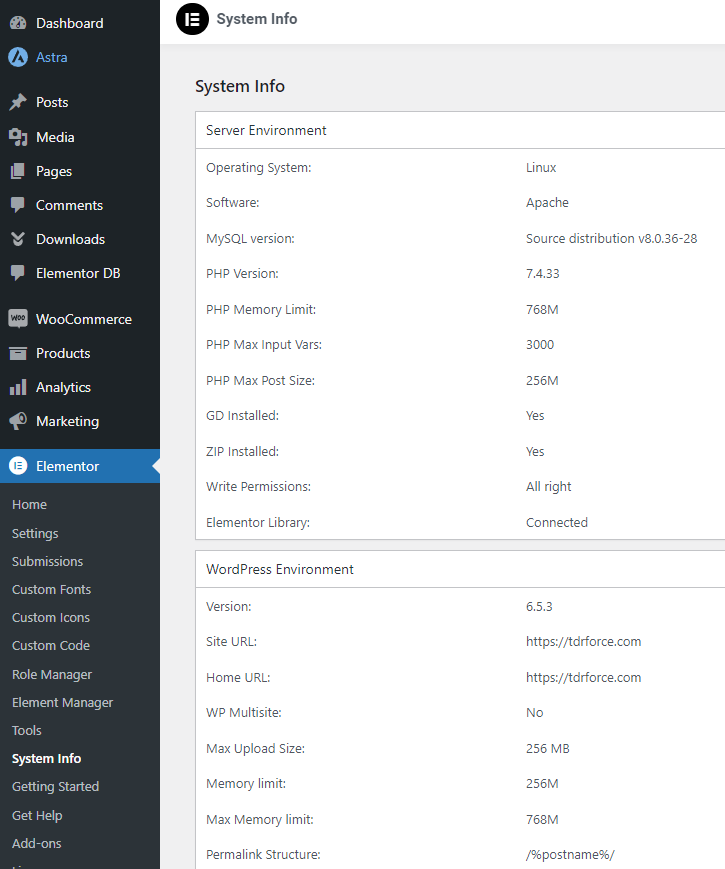
2.了解现有Wordpress网站的建站参数, 这个好比是机器设备的各种参数如电压、电流、频率等。有很多的Wordpress软件及插件都可以了解这方面的信息的。为什么要讲这个呢,PHP版本及MySQL版本或Mysql开通的权限不一样,即使备份非常成功了,仍可能会出问题。为避免是服务器或空间或PHP版本或Mysql权限等原因,福州华诺技术Peter强烈建议这一步必不可少的。改天再抽空一一介绍。例如案例中公司网站的PHP版本是7.4.33版本,MySQL版本是V8.0.36-28版本等,在后面的第十二步就会用到。
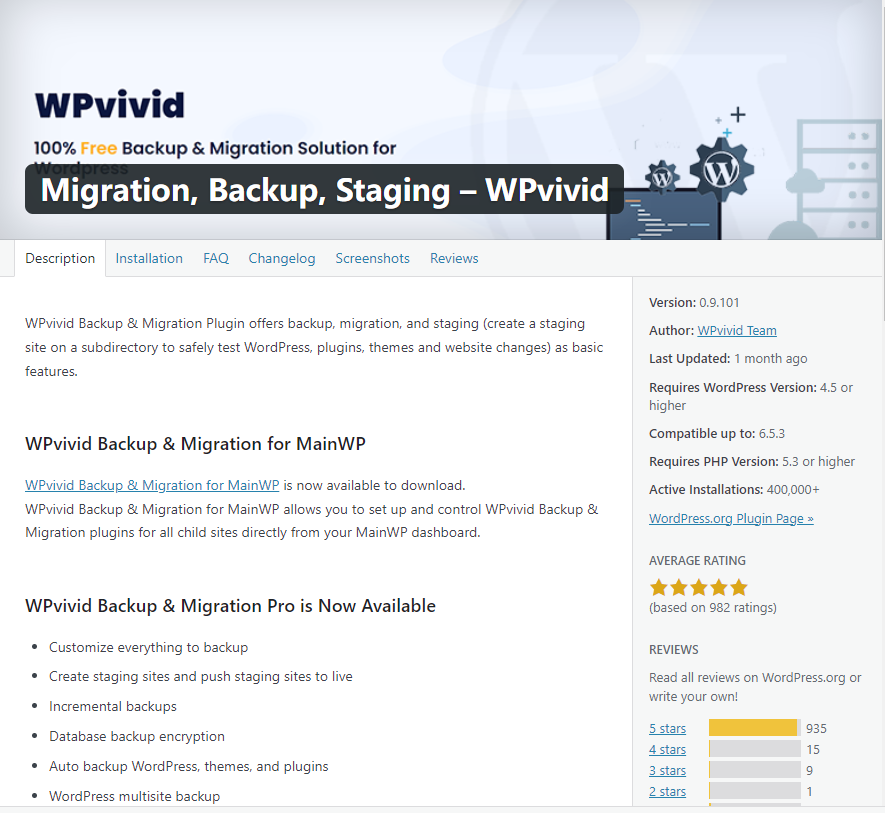
3. 在旧Wordpress网站,安装好WPvivid插件。福州华诺技术Peter简单说一句,为什么要推荐这个插件,因为这个是效果极好,限制极少,还免费,可以自动备份到Google Driver盘;当然付费版会有更多实用功能。
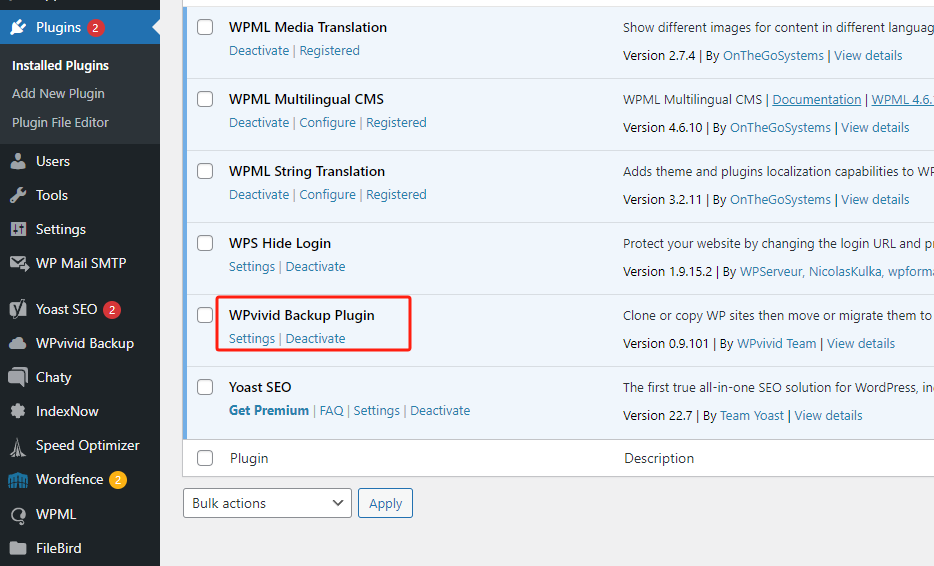
4.按常规操作激活WPvivid这个Wordpess插件。
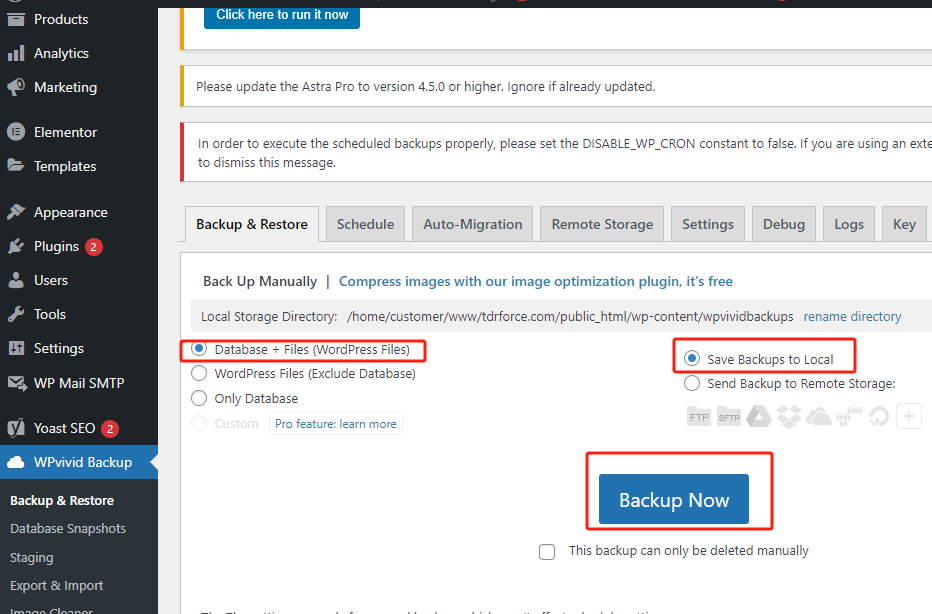
5. WPvivid备份到Local(注意并非直译上的本地意思),福州华诺技术Peter需简单说一下,这个本地,不是指我们客户端或上网的本地电脑,而是指现有网站的空间或服务器。
6. 下载WPvivid的备份文件到使用的电脑中,这一步完成才是真正意义上的备份到本地电脑。
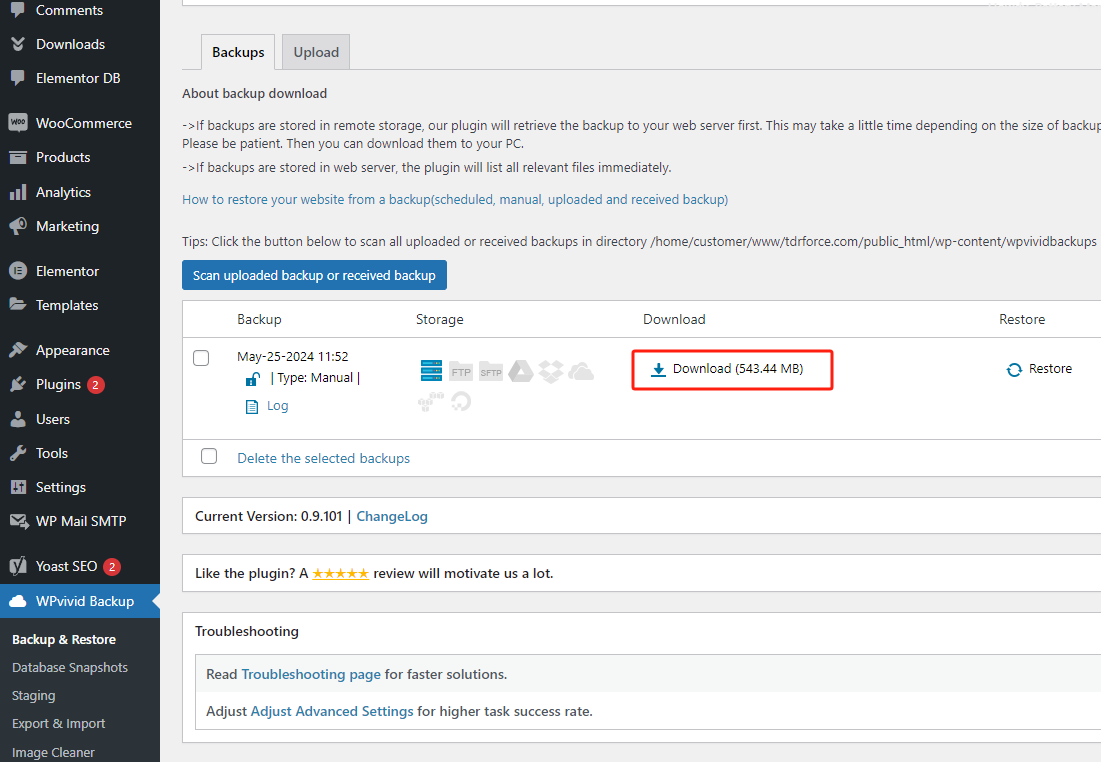
7. 如果海外空间,一般速度会比较慢。建议在网络空闲时,进行下载。
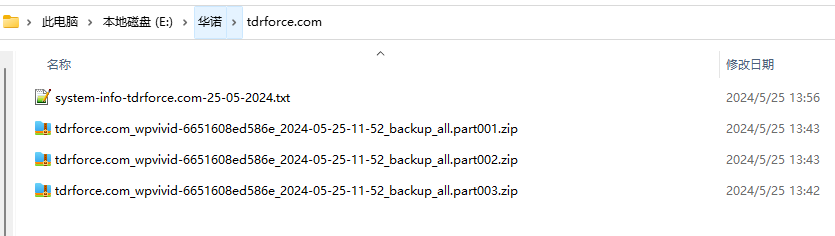
8.备份文件下载到电脑中后,记得要下载所有的备份文件(正常是Zip结尾的文件类型名)。而后修改现有域名的A解析记录到新的服务器IP中,作者福州华诺技术Peter是使用CloudFlare的DNS解析器的。其修改的DNS记录(就是A记录)如下:
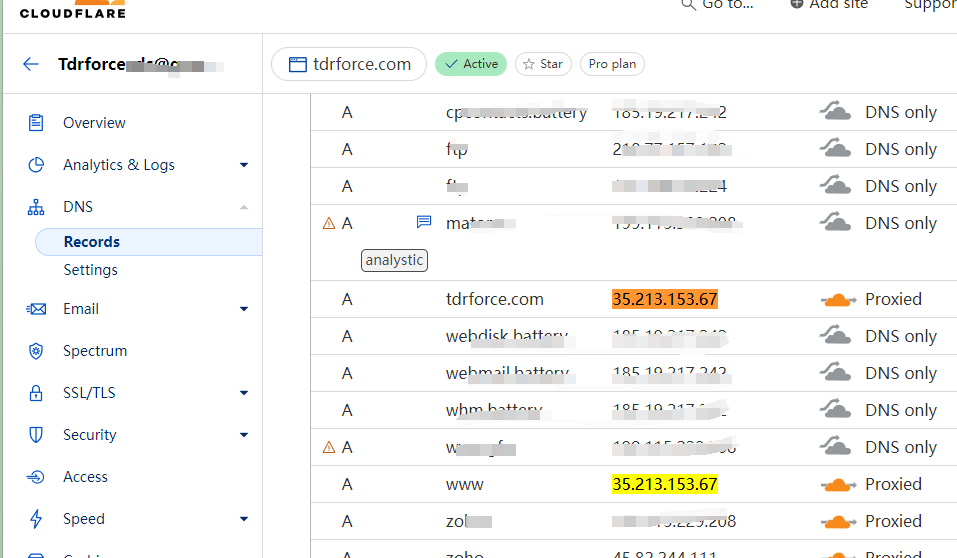
9. A记录解析完后,要核对新服务器的IP是否正确,前后不得有空格;像有时在复制和粘贴时,会把空格也粘贴进去,就会报错或解析出问题。同时,根据多年的经验,作者福州华诺技术Peter认为,最好还需要进行对CloudFlare进行Cache缓存,就是清除缓存配置。国内很多的教程,这个细节都不会讲到的。
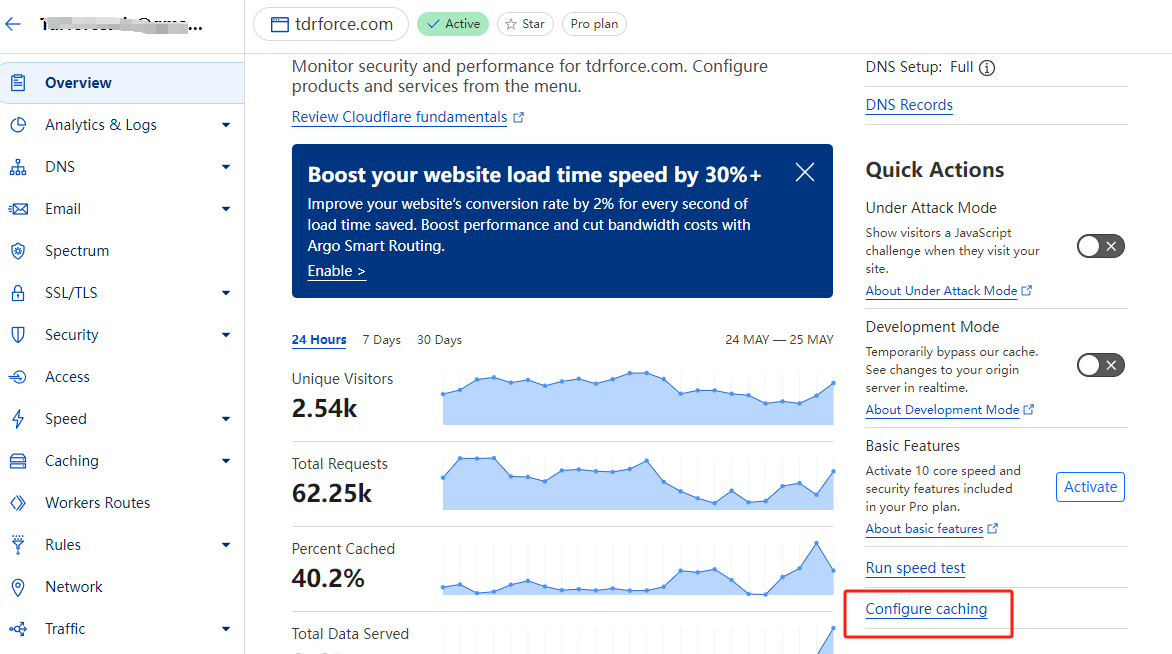
10. 点击Purge Everything表示刷新所有规则除的意思,如下图。作者福州华诺技术Peter认为,有些软件把Purge翻译为清除不是特别准确,翻译为更新,也不是特别适合,翻译为刷新规则是最为合适的。
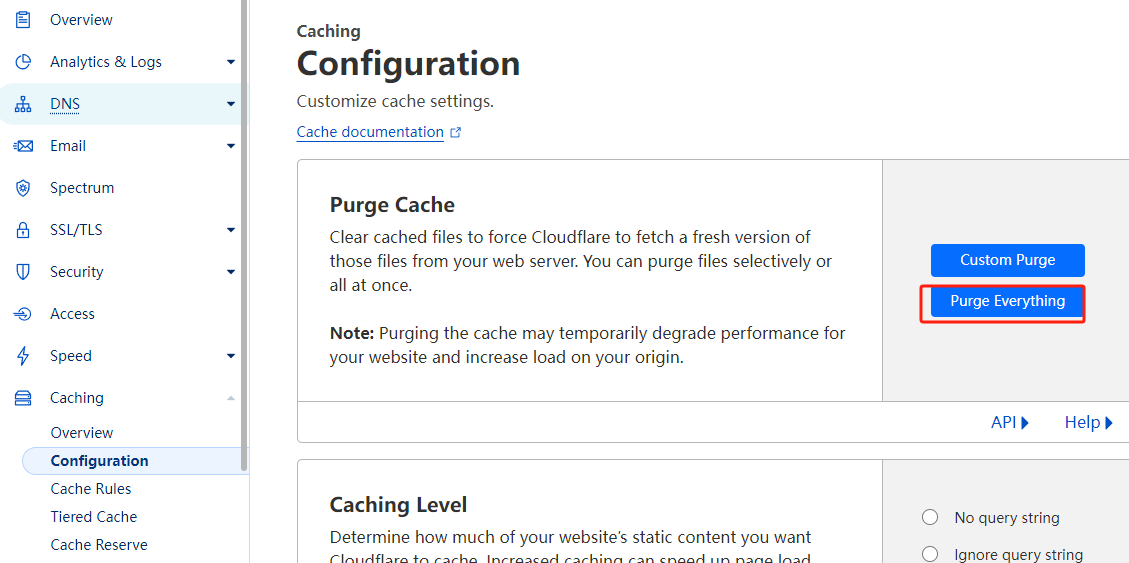
11. 有条件的小伙伴,可以使用CMD命令,在电脑中,调出命令框,然后Ping一下域名,看看有没有成功解析到新服务器的IP上,成功解析的,会有类似如下图。
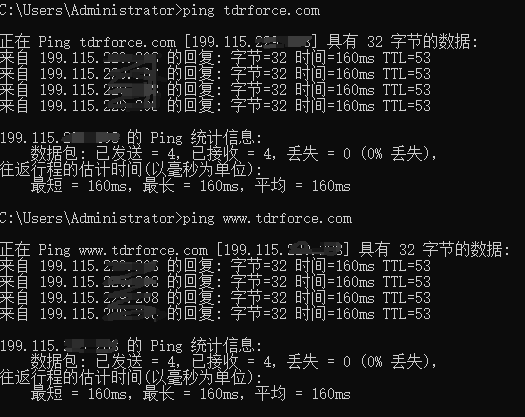
12.然后,在自己空间或服务器上,把新域名,进行接入及文件绑定关联。各个建站系统各不一样,改天再详述;同时建议配置相同的PHP版本(例如本案例中PHP7.4,就是根据第二步备份前的PHP参数7.4.33版本 进行等同设定的,不是随便乱选的,作者福州华诺技术Peter以自己的服务器上的截图为例:同时建议不要认为PHP8版本更先进或流畅或更安全,就直接配置与原网站不等同的版本;也不因为自己熟悉PHP6操作,就进行降版本。本案例中的截图中,有个Open_bacedir Protetion 像只有单个网站的,尽量勾选。
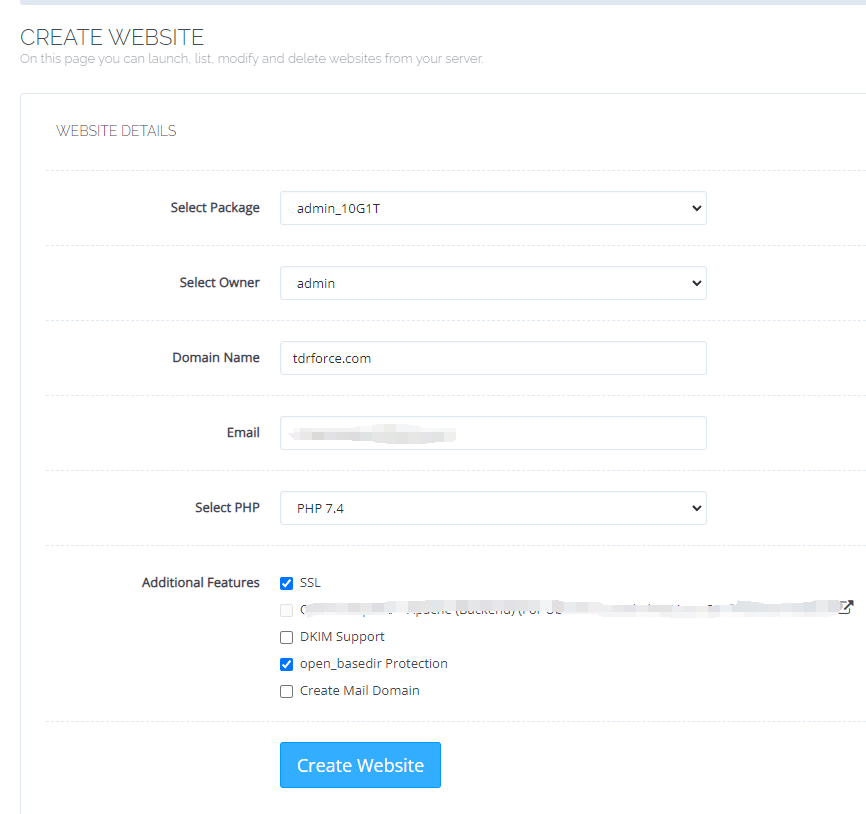
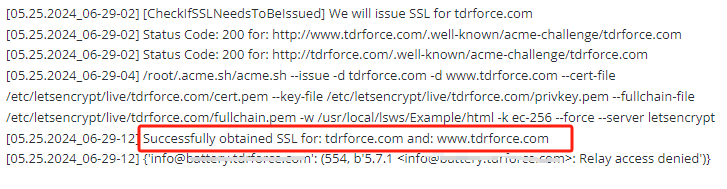
13. 新网站配置好SSL安全证书,这个虽非必选项,但福州华诺技术Peter强烈建议安装。下面截图是自动生成SSL证书并安装的截图,采用的是最常见的acme.sh命令。福州华诺技术Peter提醒 ,正常申请下来的证书是90天左右,有些建站系统或平台,无法自动更新SSL证书的,需要重新申请。
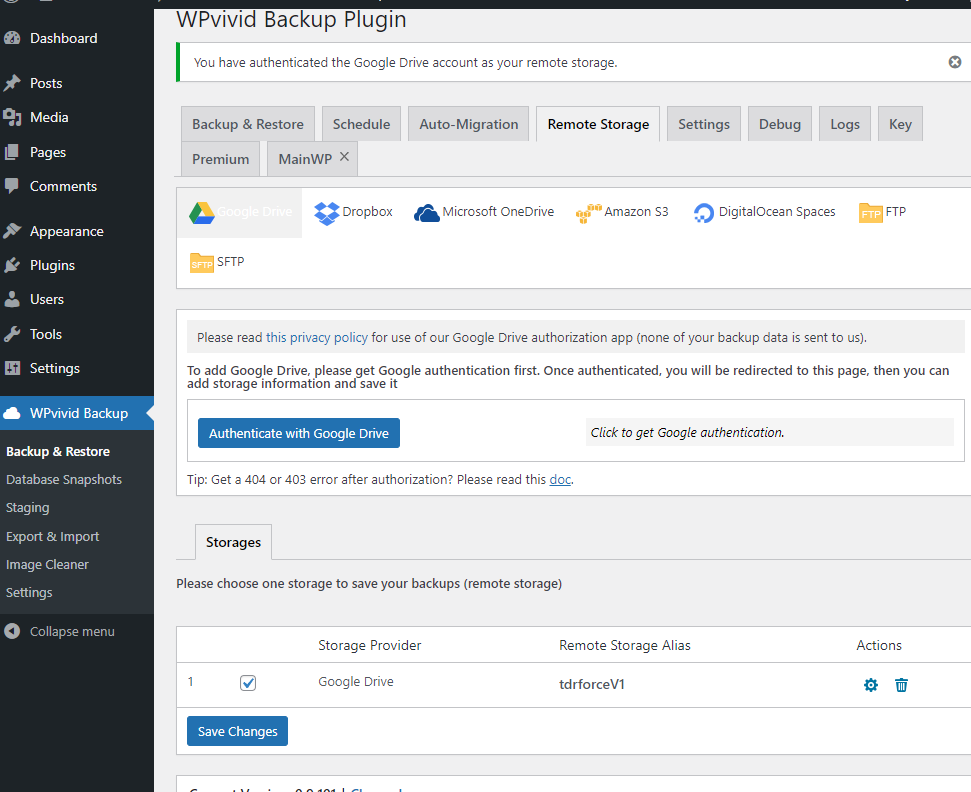
14.同理在新服务器,把建成的Worpress新网站,进行安装WPvivid插件,安装完成后,作者福州华诺技术Peter建议使用Google Drive作为远程储存的备用方式。具体操作步骤,改日再详讲。可以先不考虑这一步。下图就是已成功连接到Google Drive,并成功绑定到rdrforceV1的截图。
15. 把前面第8步所下载到本地电脑的完整备份文件(千万不必解压噢),全部上传到新服务器的目录中,每个服务器的绝对路径虽不一样,但都是放在wp-content/wpvividbackups 下。记得是wpvividbackups 不是其它的。
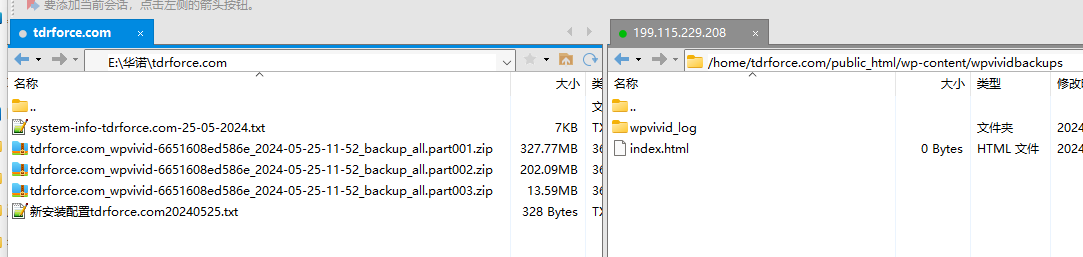
16.如果是海外服务器,且遇到文章数量较多,超过个几万篇文章的,一般有好几百MB甚至好几G的;尽量在网络空闲时间上传。作者福州华诺技术Peter所演示的网络比较好的,基本每个线程可以达到每秒2MB左右,上传540多MB到海外空间是非常快的,仅需几分钟。

17.完成上传全部文件后,在新服务器新Wordpress网站,在WPvivid插件下,你可能发现,根本没有什么变化。作者福州华诺技术Peter告诉你原因,这是浏览器缓存造成的,一种按F5刷新浏览器;另一种,先点击到别的插件后,再点回WPvivid插件;第三种,退出再重新登录Wordpress后台,在WPvivid就可以点击 刷新看到如下Restore(恢复的意思):
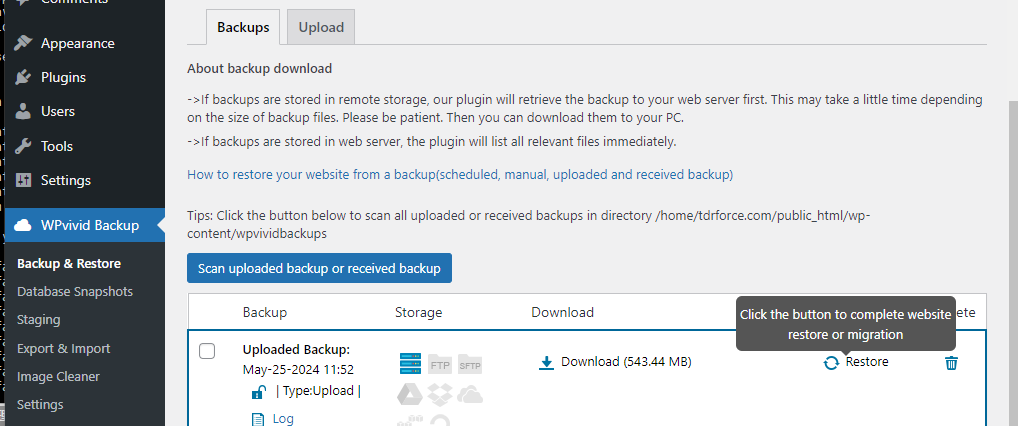
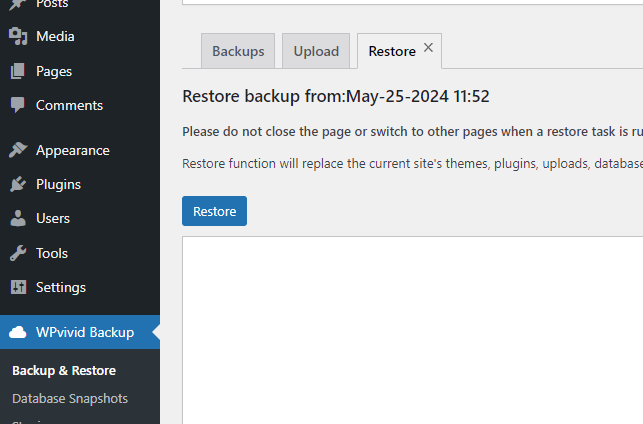
18.点击Restore 恢复后,会提示,不要关闭浏览器;不要关闭电脑;不要断网等提示。作者福州华诺技术Peter也提示,有些小伙伴的使用XX些软件进行海外上网时,记得要保证不中断,这个时间视大小及服务器性能不同,恢复的所需时间也有差别,快的几分钟;多的则一两个小时都有可能,像作者福州华诺技术Peter就整整一个小时二十几分钟,才全部恢复完成!
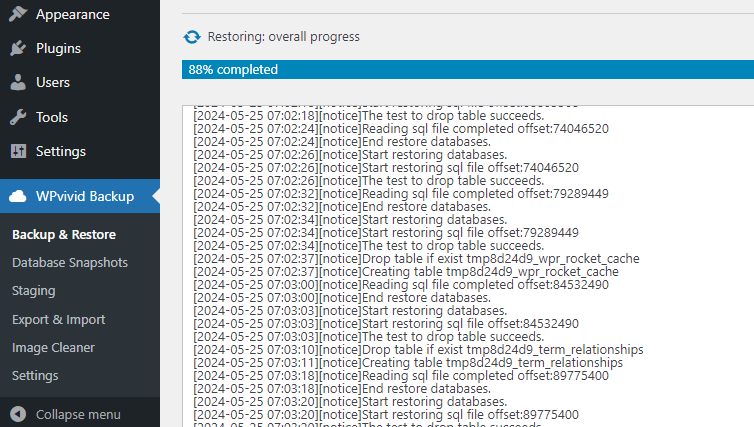
19.全部恢复完成后,会有提示。作者福州华诺技术Peter就不再截图了。然后进行前端看网站在新浏览器或另一个浏览器中,能否正常打开?如果同一个浏览器按F5进行刷新浏览器缓存,再看看能否打开。能正常打开,就
只能说明大体成功(不能说绝对成功;就像本文所说的,可能会遇到PHP版本兼容问题,或MySQL的部分功能没有开启,或者安新服务器安全软件配置与旧服务器的安全配置不同等原因,导致备份后的网站出现异常,这这个是很常见的噢)。后端原有登录页面,使用原来的用户及密码进行登录,看能否顺序进行登录,如能说明大体成功。数据统计上,看是否有正常的访客数据传输过来。
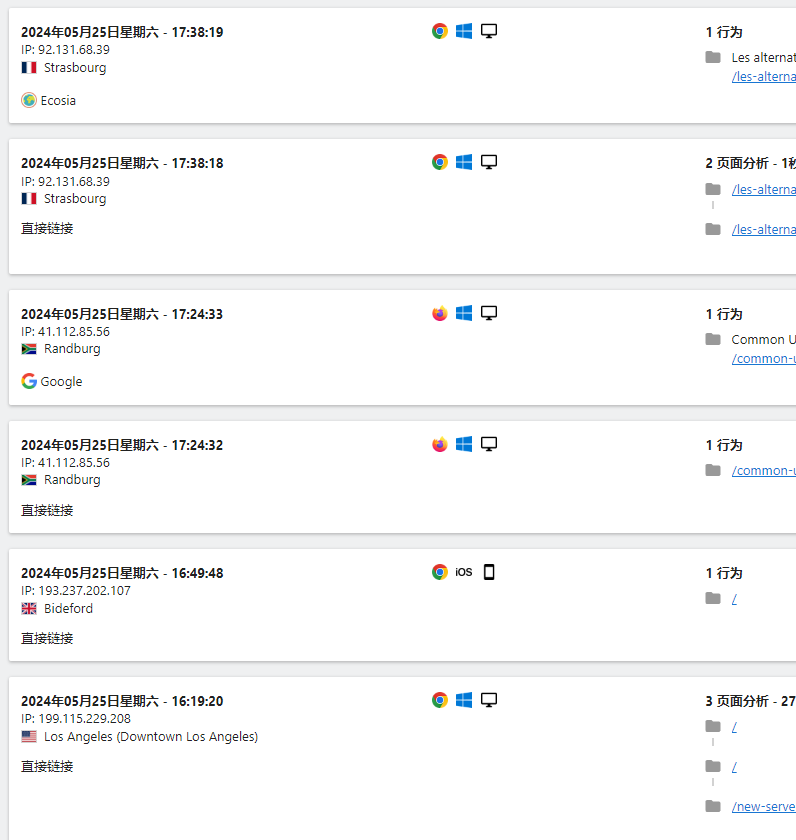
最后,作者福州华诺技术Peter认为,必需得进行一周的查看及测试:新服务器新迁移的Wordpress网站,是否有哪些意外问题?同时,记得开启新旧服务器的安全软件等
改天,再讲讲,恶意蜘蛛引起的网站死机或宕机,如何快速解决的问题!